Selasa, 01 Februari 2011

Membuat PC biasa menjadi ROUTER

MikroTik RouterOS™ adalah sistem operasi dan yang dapat digunakan untuk menjadikan komputer manjadi router network yang handal, mencakup berbagai fitur lengkap untuk network dan wireless.
Kemudian di extrack dan kemudian burn ke CD itu file ISO nya.
1. Install Mikrotik OS
Siapkan PC, minimal Pentium I juga gak papa RAM 64,HD 500M atau pake flash memory 64
Di server / PC kudu ada minimal 2 ethernet, 1 ke arah luar dan 1 lagi ke Network local
Burn Source CD Mikrotik OS masukan ke CDROM
Boot dari CDROM
Ikuti petunjuk yang ada, gunakan syndrom next-next dan default
Install paket2 utama, lebih baiknya semua packet dengan cara menandainya (mark)
Setelah semua paket ditandai maka untuk menginstallnya tekan “I”
Lama Install normalnya ga sampe 15menit, kalo lebih berarti gagal, ulangi ke step awal
Setelah diinstall beres, PC restart akan muncul tampilan login
2. Setting dasar mikrotik
Langkah awal dari semua langkah konfigurasi mikrotik adalah setting ip
Hal ini bertujuan agar mikrotik bisa di remote dan dengan winbox dan memudahkan kita untuk
melakukan berbagai macam konfigurasi
Login sebaga admin degan default password ga usah diisi langsung enter
Gantilah dengan ip address anda dan interface yg akan digunakan untuk meremote sementara
Di sini akan saya terangkan dengan menggunakan 2 cara yaitu dengan dengan text dan winbox.
I. Langkah setting Mikrotik TEXT
Mari kita mulai dengan asumsi proses install sudah berhasil
1. Install – OK
2. Setting IP eth1 222.124.xxx.xxx (dari ISP)
perintah :
ip address add address 222.124.xxx.xxx netmask 255.255.255.xxx interface ether1
IP tersebut adalah IP public / IP yang yang ada koneksi Internet
3. Setting IP eth2 192.168.1.254
perintah :
ip address add address 192.168.1.254 netmask 255.255.255.0 interface ether2
IP tersebut adalah IP Local anda.
Sekarang lakukan ping ke dan dari komputer lain, setelah konek lanjutkan ke langkah
berikutnya, kalo belum ulangi dari langkah no 2.
4. Setting Gateway
perintah :
ip route add gateway=222.124.xxx.xxx (dari ISP)
5. Setting Primary DNS
perintah :
ip dns set primary-dns=203.130.208.18 (dari ISP)
6. Setting Secondary DNS
perintah :
ip dns set secondary-dns=202.134.0.155 (dari ISP)
7. Setting Routing masquerade ke eth1
perintah :
ip firewall nat add chain=srcnat action=masquerade out-interface=ether1
Untuk terakhir lakukan test ping ke Gateway / ke yahoo.com, bila konek maka Mikrotik anda dah siap
di gunakan.
II. Langkah setting Mikrotik Via WinBox
1. Setelah install Mikrotik sudah OK, selanjutnya masukkan IP sembarang untuk remote.
Misal
ip address add address 192.168.1.254 netmask 255.255.255.0 interface ether2
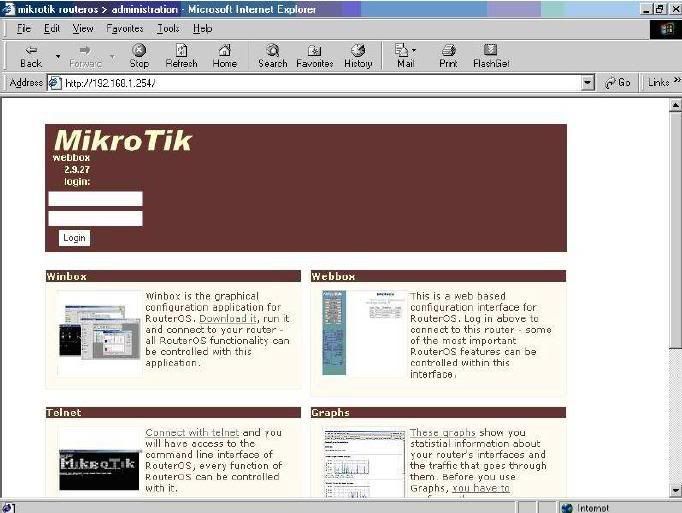
Kemudian buka browser dengan alamat IP tadi, dan download Winbox
Web Mikrotik
2. Buka Winbox yang telah di download tadi
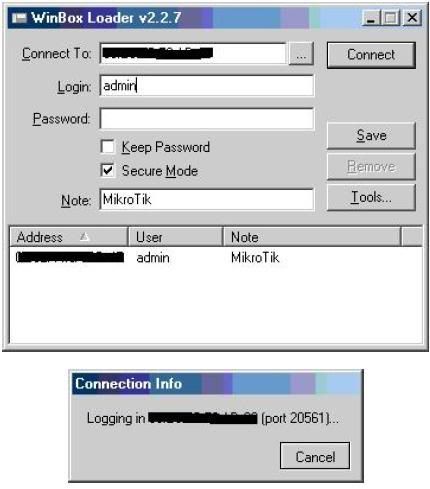
3. Di tampilan Winbox, pada kolom Connect To masukkan no IP tadi (192.168.1.254) dengan
Login : admin password : kosong. Kemudian klik tombol Connect
Tampilan Login Awal Winbox
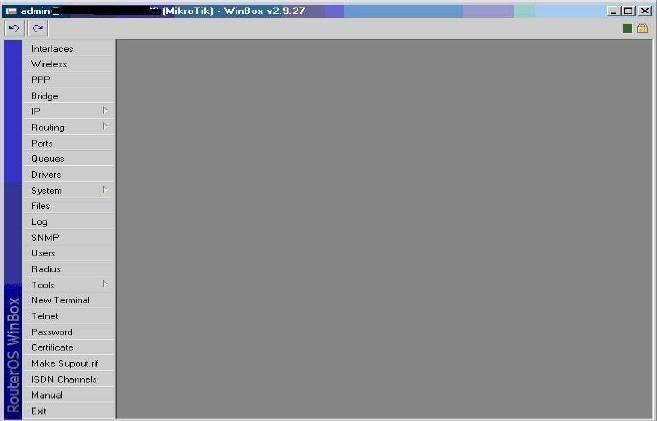
4. Login ke Mikrotik Via Winbox berhasil
Tampilan Jika Login Sukses
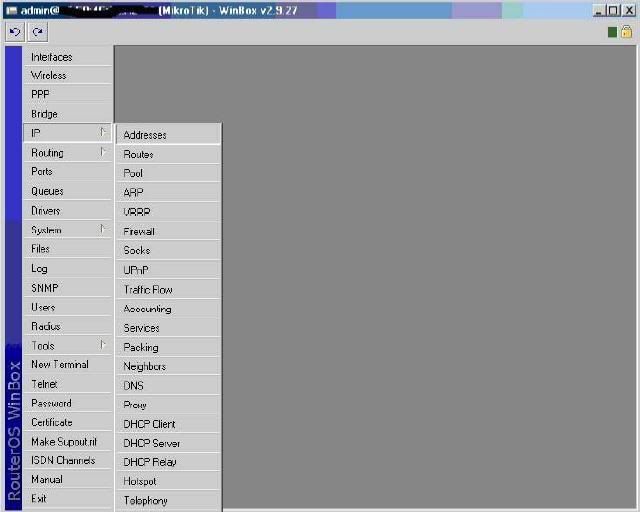
5. Klik IP —> ADDRESS
Setting Ip address
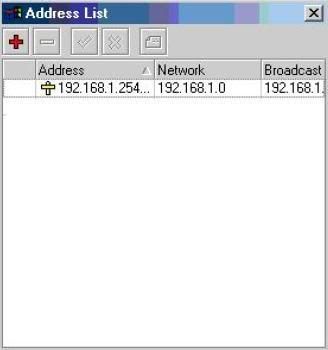
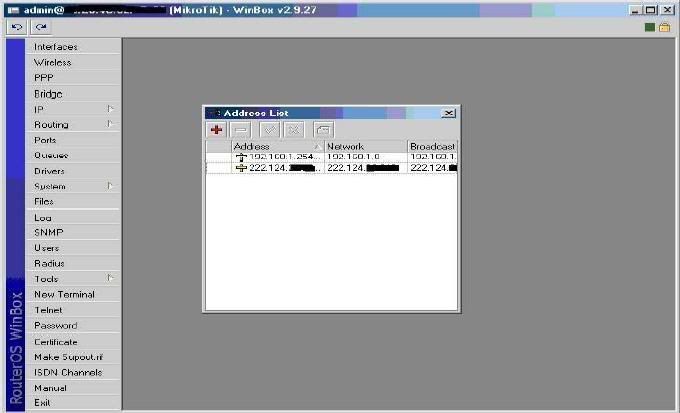
6. Ini adalah tampilan dari address
Tampilan Address
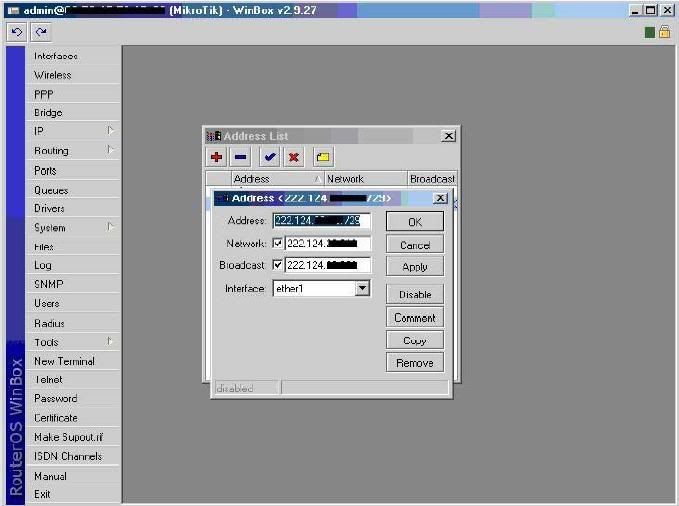
7. Kemudian masukkan IP public (dari ISP)
Set IP Public
8. Ini daftar IP pada 2 ethernet
Daftar IP
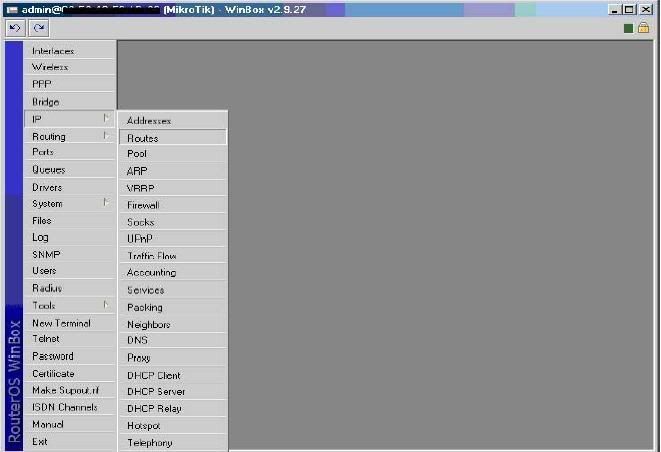
9. Setting Gateway, IP —> Routes
Gateway Router
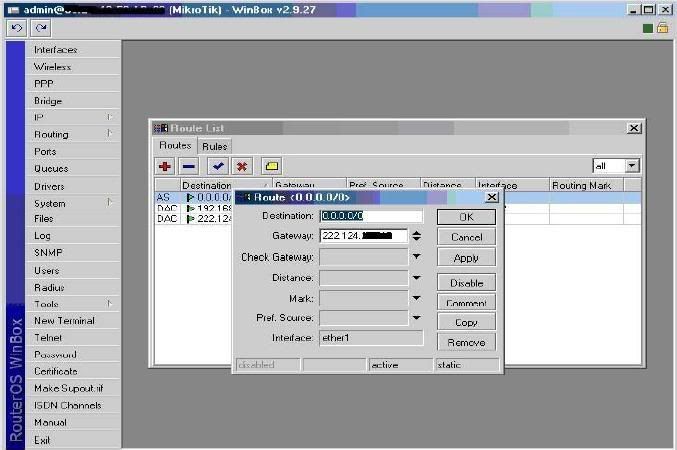
10. Masukkan IP GATEWAY (dari ISP)
IP Gateway dari ISP


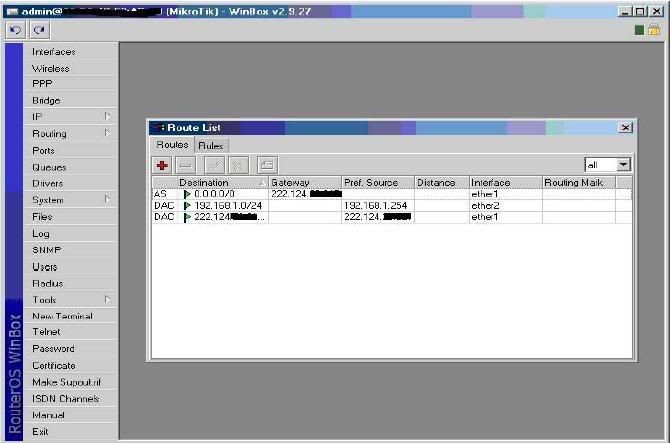
11. Hasil ROUTING
Hasil Routing

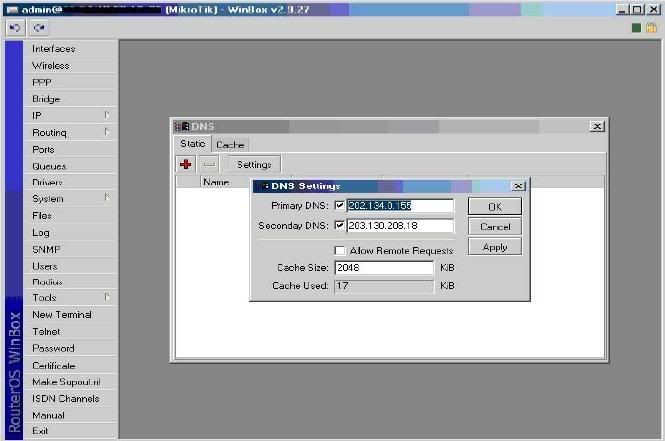
12. Masukkan Primary DNS dan Secondary DNS (dari ISP)
Kemudian klik Apply dan OK
Set DNS

13. Setting MASQUERADE
Seting Nat ( Masquerade)

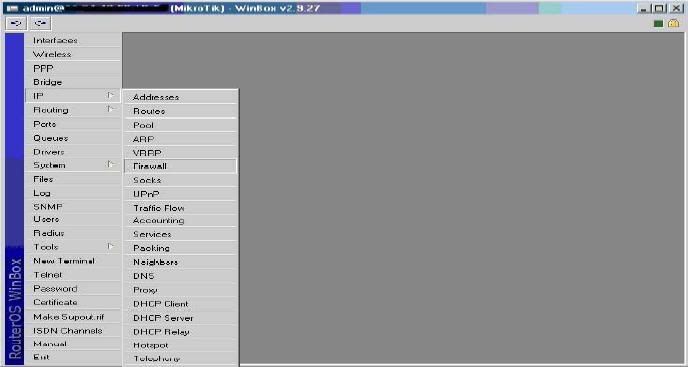
14. Klik IP —> Firewall
15. Kemudian pilih NAT
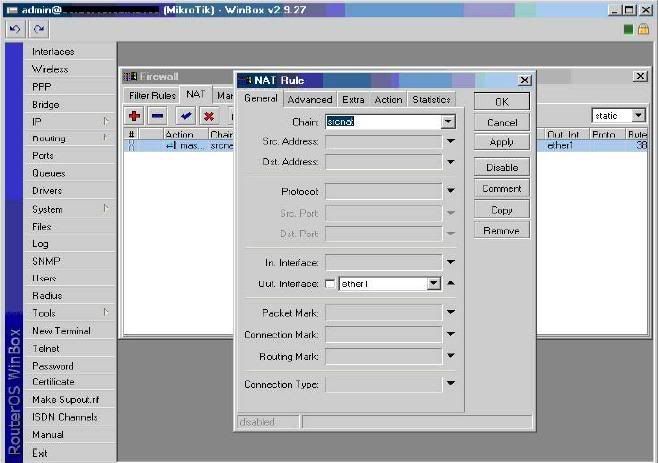
16. Pada tab General
pada Chain pilih srcnat
pada Out. Interface pilih ether1
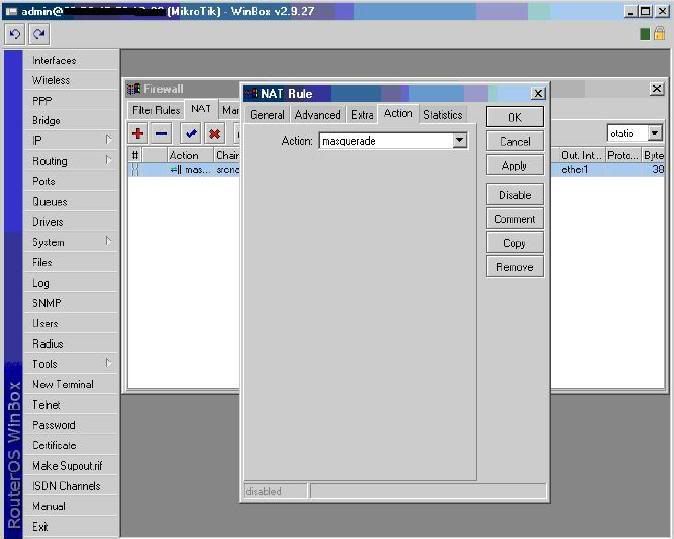
pada tab Action pilih masquerade
Kemudian klik Apply dan OK
Seting Firewall
 Setting Masquerade

Dasar-Dasar Mengenal Jaringan

Jaringan : jaringan (network) adalah kumpulan dua atau lebih sistem komputer yang terhubung. Terdapat banyak jenis jaringan komputer:
a. Local-Area Network (LAN): komputer yang terhubung berada pada tempat yang berdekatan secara gografis (misalkan satu gedung).
b. Wide-Area Network (WAN): komputer yang terhubung berada pada tempat yang berjauhan dan dihubungkan dengan line telepon atau gelombang radio. selain itu, jaringan komputer dapat juga dikelompokan berdasar kriteria di bawah ini:
Topologi : pengaturan keterhubungan antar sistem komputer. Terdapat bermacam-macam topologi seperti bus, star, dan ring.
Protokol : protokol mendefinisikan sekelompok aturan dan sinyal yang digunakan oleh komputer pada jaringan untuk berkomunikasi. Protokol LAN yang paling populer adalah Ethernet. Protokol LAN lain yang banyak digunakan adalah IBM token-ring network.c. arsitektur: jaringan dapat diklasifikasikan ke dalam arsitektur peer-to-peer atau client/server.

NIC : NIC (network interface card) adalah expansion board yang digunakan supaya komputer dapat dihubungkan dengan jaringan. Sebagian besar NIC dirancang untuk jaringan, protokol, dan media tertentu. NIC biasa disebut dengan LAN card (Local Area Network Card).
Backbone : Backbone adalah saluran atau koneksi berkecepatan tinggi yang menjadi lintasan utama dalam sebuah jaringan. Bandwidth : Bandwidth menunjukan kapasitas dalam membawa informasi. Istilah ini dapat digunakan dalam banyak hal: Telepon, jaringan kabel, bus, sinyal frekuensi radio, dan monitor. Paling tepat, bandwidth diukur dengan putaran perdetik (cycles per second), atau hertz (Hz), yaitu perbedaan antara frekuensi terendah dan tertinggi yang dapat ditransmisikan. Tetapi juga sering digunakan ukuran bit per second (bps).
Bridge : Bridge adalah peranti yang meneruskan lalu lintas antara segmen jaringan berdasar informasi pada lapisan data link. Segmen ini mempunyai alamat lapisan jaringan yang sama. Setiap jaringan seharusnya hanya mempunyai sebuah bridge utama.
DNS : DNS (domain name sistem) adalah sistem yang menerjemahkan domain Internet, seperti www.microsoft.com menjadi alamat Internet, yaitu serangkaian nomor yang terlihat seperti 101.232.12.5. Istilah DNS berhubungan dengan konvensi untuk penamaan host pada Internet dan cara penangan nama-nama tersebut.
Ethernet : Ethernet adalah protokol LAN yang dikembangkan oleh Xerox Corporation yang bekerjasama dengan DEC dan Intel pada tahun 1976. Ethernet menggunakan topologi bus atau star dan medukung transfer data sampai dengan 10 Mbps. Versi Ethernet yang lebih baru yang disebut 100Base-T (atau Fast Ethernet), mendukung transfer data sampai dengan 100 Mbps, dan versi terbarunya, Gigabit Ethernet, mendukung tranfer data sampai dengan 1 Gigabit per detik atau 1000 Mbps.
Fast Ethernet : Fast Ethernet seperti Ethernet biasa, namun dengan kecepatan transfer data yang lebih cepat, sampai dengan 100 mbps. Ethernet ini juga disebut 100BaseT.
Gateway : Istilah gateway merujuk kepada hardware atau software yang menjembatani dua aplikasi atau jaringan yang tidak kompatibel, sehingga data dapat ditransfer antar komputer yang berbeda-beda. Salah satu contoh penggunaan gateway adalah pada email, sehingga pertukaran email dapat dilakukan pada sistem yang berbeda.
GPS : GPS (Global Positioning System ) adalah sistem navigasi menggunakan 24 satelit MEO (medium earth orbit atau middle earth orbit) yang mengelilingi bumi dan penerima-penerima di bumi. Satelit mengorbit pada ketinggian sekitar 12.000 mil di atas bumi dan mampu mengelilingi bumi dua kali dalam 24 jam. Satelit GPS secara kontinu mengirimkan sinyal radio digital yang mengandung data lokasi satelit dan waktu pada penerima yang berhubungan. Satelit GPS dilengkapi dengan jam atom dengan ketepatan satu per satu juta detik. Berdasar informasi ini, stasiun penerima mengetahui berapa lama waktu yang digunakan untuk mengirim sinyal sampai ke penerima di bumi. Semakin lama waktu yang digunakan untuk sampai ke penerima, semakin jauh posisi satelit dari stasiun penerima. dengan mengetahui posisi satelit, penerima mengetahui bahwa satelit terletak pada posisi tertentu pada permukaan bola imaginer yang berpusat pada satelit. Dengan menggunakan tiga satelit, GPS dapat menghitung lintang dan bujur penerima berdasar perpotongan ketiga bola imaginer. Dengan menggunakan empat satelit, dapat juga ditentukan ketinggian. GPS dikembangkan dan dioperasikan oleh Departemen Pertahanan Amerika. GPS, asalnya dikenal dengan NAVSTAR (Navigation System with Timing and Ranging). Sebelum untuk keperluan yang lebih luas, GPS digunakan untuk menyediakan kemampuan navigasi sepanjang waktu dan dalam segala cuaca untuk militer darat, laut, dan angkatan udara. Disamping untuk navigasi dan penentuan posisi geografik, GPS dapat juga digunakan di antaranya untuk pemetaan, kehutanan, eksplorasi mineral, manajemen habitat liar, dan pengawasan perpindahan penduduk.
Host : Host adalah sistem komputer yang diakses oleh pengguna yang bekerja pada lokasi yang jauh. Biasanya, istilah ini digunakan jika ada dua sistem komputer yang terhubung dengan modem dan saluran telepon. Sistem mengandung data yang disebut host, sedang sitem yang digunakan untuk mengases dari jarak jauh disebut remote terminal. Istilah host juga digunakan untuk menyebut komputer yang terhubung dengan jaringan TCP/IP, termasuk Internet. Setiap host mempunyai alamat IP yang unik. Selain itu, istilah host juga merujuk pada penyediaan infrastruktur layanan komputer. Sebagai contoh, banyak perusahaan yang menjadi host Web server, yang berarti bahwa perusahaan tersebut menyediakan hardware, software, dan saluran komunikasi yang dibutuhkan oleh server, tetapi isi server (data) dikendalikan oleh pihak lain. ISP (Internet Service Provider) : ISP (Internet service provider) adalah penyedia layanan Internet. Sebagian besar ISP mempunyai jaringan server (mail, berita, Web), router, modem yang dihubungkan dengan koneksi “backbone” Internet yang permanen dan berkecepatan tinggi. Pelanggan ISP dapat mendapatkan koneksi Internet dengan modem dan telepon. Untuk mengakses Internet pelanggan ISP harus melakukan dial ke jaringan dengan menekan nomor telepon tertentu milik ISP.
Internet : Internet adalah jaringan global yang menghubungkan jutaan komputer. Sejak 1999 Internet telah memiliki 200 juta pemakai di seluruh dunia, dan jumlah ini meningkat cepat. Lebih dari 100 negara terhubung dengan Internet untuk menukar data, berita, dan informasi lainnya. Setiap komputer yang terhubung dengan Internet disebut host.
ISDN : ISDN (Integrated Services Digital Network) adalah standard komunikasi internasional untuk pengiriman suara, video dan data melalui line telepon digital atau telepon kawat biasa. ISDN mempunyai kecepatan transfer data 64 Kbps. Sebagian besar saluran ISDN ditawarkan oleh perusahaan telepon yang memungkinkan dua saluran, yang disebut kanal B (B channel). Satu line dapat digunakan untuk suara dan yang lain untuk data lain dan keduanya mempunyai kecepatan transfer 128 Kbps. Versi awal ISDN menggunakan transmisi baseband. Versi lain ISDN, yaitu B-ISDN, menggunakan transmisi broadband dan dapat mendukung transmisi data dengan kecepatan 1,5 Mbps.
Protocol (protokol) : Bahasa atau prosedur hubungan yang digunakan oleh satu sistem komputer dengan sistem lainnya sehingga antara keduanya dapat saling berhububngan. Untuk dapat berkomunikasi. Kedua system harus menggunakan protokol yang sama. PPP (Point To Point Protocol) : Protokol TCP/IP yang memungkinkan hubungan antara host dengan jaringan dan antara router dengan router atau dapat pula digunakan untuk hubungan serial antara 2 system.
Repeater : Suatu perangkat yang dipasang di titik-titik tertentu dalam jaringan untuk memperbarui sinyal-sinyal yang di transmisikan agar mencapai kembali kekuatan dan bentuknya yang semula, guna memperpanjang jarak yang dapat di tempuh. Ini di perlukan karena sinyal-sinyal mengalami perlemahan dan perubahan bentuk selama transmisi.
Router : Suatu perangkat yang berfungsi menghubungkan suatu LAN ke suatu internetworking/WAN dan mengelola penyaluran lalu-lintas data di dalamnya. Routing : Proses dari penentuan sebuah path yang di pakai untuk mengirim data ke tujuan tertentu.
RJ-45 : RJ-45 (Registered Jack-45) adalah konektor delapan kabel yang biasanya digunakan untuk menghubungkan komputer ke sebuah local-area network (LAN), khususnya Ethernets. Konektor RJ-45 mirip dengan konektor RJ-11 yang digunakan dalam koneksi telepon, tetapi lebih besar.
Server : Suatu unit yang berfungsi untuk menyimpan informasi dan untuk mengelola suatu jaringan komputer.komputer server akan melayani seluruh client atau worstation yang terhubung ke jaringannya.
TCP/IP : TCP/IP Transmission Control Protokol adalah dua buah protokol yang dikembangkan oleh militer AS yang memungkinkan komputer pada jaringan dapat saling berhubungan. IP digunakan untuk memindahkan paket data antarsimpul. TCP dugunakan untuk memverifikasi pengiriman dari client ke server. TCP/IP adalah dasar internet dan dapat ditemukan pada semua system operasi modern, seperti Unix dan Windows.
Topologi : Dalam jaringan komputer topologi adalah bentuk pengaturan keterhubungan antar sistem komputer. terdapat bermacam-macam topologi seperti bus, star, ring.
UTP : UTP (Unshielded Twisted Pair) adalah jenis kabel yang terdiri dari dua kawat tak terbungkus yang berpilin. Kabel UTP banyak digunakan pada local-area networks (LANs) dan sambungan telepon karena harganya lebih murah. Kabel UTP tidak sebaik kabel koaksial dan serat optik dalam hal penyediaan banwidth dan ketahanan terhadap interferensi.
VLAN : VLAN (virtual local-area network) adalah jaringan komputer yang seakan terhubung menggunakan kabel yang sama meskipun mungkin secara fisik berada pada bagian LAN yang lain. VLAN dikonfigurasi melalui software dan tidak hardware, yang membuatnya sangat fleksible.Salah satu keunggulan VLAN adalah jika sebuah komputer secara fisik dipindah ke lokasi lain, komputer tersebut tetap pada VLAN yang sama tanpa melakukan konfigurasi ulang hardware.
VPN : VPN (virtual private network) adalah koneksi internet pribadi yang aman dan terenkripsi untuk menjamin bahwa hanya pengguna yang berhak yang dapat mengaksesnya dan trasfer data yang dilakukan tidak dapat diganggu.
VSAT : VSAT (Very Small Aperture Terminal) stasiun bumi yang digunakan pada satelit komunikasi sinyal data, suara, dan video, kecuali pemancaran televisi. VSAT terdiri dari dua bagian: sebuah transceiver yang diletakkan ditempat terbuka sehingga dapat secara langsung menerima sinyal dari satelit dan sebuah piranti yang diletakkan dalam ruangan untuk menghubungkan transceiver dan piranti komunikasi pengguna akhir(end user), seperti PC.Transceiver menerima dan mengirim sinyal ke transponder satelit diluar angkasa. Satelit mengirimkan dan menerima sinyal dari komputer stasiun bumi yang berfungsi sebagai hub sistem. Setiap pengguna yang saling terhubung dengan stasiunhub melewati satelit, membentuk topologi bintang. hub mengendalikan semua operasi pada jaringan. Semua transmisi untuk komunikasi antar pengguna harus melewati stasiunhub yang meneruskannya ke satelit dan kepengguna VSAT yang lain. VSAT dapat mengirimkan data sampai dengan kecepatan 56 Kbps.
WAN : WAN wide area network adalah komputer yang terhubung berada pada tempat yang berjauhan dan hubungan dengan line telepon atau gelombang radio. Lihat juga LAN dan jaringan.
Wi-Fi : Wi-Fi Wireless Fidelity adalah nama dagang resmi untuk IEEE 802.11b yang dibuat oleh Wireless Ethernet Compatibility Aliance (WECA). Istilah Wi-Fi menggantikan 802.11b seperti halnya istilah Ethernet menggantikan IEEE 802.3. Produk yang disertifikasi oleh WECA sebagai Wi-Fi dapat beroperasi bersama meskipun dibuat oleh perusahaan yang berbeda.
Workstation : Pada jaringan komputer, workstation adalah komputer yang terhubung dengan sebuah local-area network (LAN).Istilah workstation juga digunakan untuk menyebut komputer yang digunakan untuk aplikasi teknik (CAD/CAM), desktop publishing, pengembangan software, dan aplikasi lainnya yang membutuhkan tingkat komputasi dan kemampuan grafis yang cukup tinggi.Workstation biasanya terdiri dari layar grafik yang besar dengan revolusi tinggi, RAM minimal 64 MB, dukungan jaringan built-in, dan graphical user interface.Sebagian besar workstation juga mempunyai piranti penyimpanan seperti disk drive, tetapi jenis workstation khusus, yang disebut diskless workstation, tidak mempunyai disk drive. Sistem operasi yang banyak digunakan untuk workstation adalah UNIX dan windows NT. Seperti halnya PC, sebagian besar workstation adalah komputer single user, Meski demikian, workstation pada dasarnya dihubungkan dengan local area network, meskipun dapat juga sebgian sistem yang berdiri sendiri stand alone.
100BaseT : 100BaseT adalah nama lain fast Ethernet yang mempunyai kecepatan transmisi sampai dengan 100 mbps. Jenis 100BaseT ini lebih mahal daripada 10BaseT dan lebih jarang digunakan pada local area network (LAN).
10Base2 : 10Base2 adalah satu jenis standar Ethernet ( IEEE802.3) untuk lokal area network ( LAN ). Standard 10 Base-2 ( yang juga disebut Thinnet )menggunakan kabel koasial 50 ohm ( RG-58A/U ) dengan panjang maksimal 185 meter.kabel ini lebih kecil dan lebih flesibel daripada yang digunakan untuk standard 10 Base 5. Sistem 10 Base-2 beroperasi pada 10 Mbps dan menggunakan metode tranmisi baseband.
10 Base5 : 10 Base-5 adalqh standard awal untuk Ethernet yang menggunakan kabel koasial. nama 10 Base5 didasarkan pada fakta bahwa kecepatan transfer data maksimum adalah 10 Mbps. menggunakan transmisi Baseband, dan panjang kabel maksimal adalah 500 meter. 10 Base5 juga disebut Thick Wire atau thick Net.
10BaseT : 10BaseT adalah jenis Ethernet yang paling umum. Nama tersebut menunjukan bahwa kecepatan transmisi maksimum adalah 10Mbps. 10BaseT menggunakan kabel tembaga dan merupakan card standard untuk menghubungkan komputer pada lokal area network (LAN).
Cara Membobol Password dan Solusi Menangkalnya

Salah satu cara hacker menembus account kita adalah dengan cara menebak password. Hacker menggunakan script yang dapat memasukkan puluhan password tiap detik untuk mencoba masuk ke dalam account kita.
Cara hacker menebak password kita antara lain dengan:
  1. Brute force attack, yaitu dengan mencoba semua kombinasi, mulai dari aaaa sampai zzzz, sampai beberapa karakter.
  2. Dictionary attack, yaitu dengan menebak menggunakan kata-kata dalam kamus, dan dikombinasikan dengan angka-angka atau karakter.
  3. Personal information attack, dengan cara memasukkan data-data pribadi seperti nomor telepon, tanggal lahir, nama pacar, kode pos, dan sebagainya.
Password yang sangat lemah akan sangat mudah dibobol hacker dengan cara ini. Contoh password yang sangat lemah misalnya:
  • 123456, qwerty, asdf, ini karena mudah sekali orang mengetik kombinasi ini di keyboard.
  • password, mypassword, dan lain-lain yang menggunakan kata-kata dalam kamus (semua bahasa).
  • tanggal lahir, nama pacar, dan lainnya yang merupakan data diri orang tersebut.
Password yang lemah, bisa dibobol dalam waktu yang lebih cepat, misalnya:
  • menggunakan semua huruf kecil.
  • menggunakan kombinasi kata dan angka, misalnya buku10, teroris80.
  • mengganti huruf dengan karakter, misalnya c1nt@
Bagaimana password yang kuat dan sulit ditembus hacker?
  1. Merupakan kombinasi dari huruf besar, huruf kecil, nomor, dan karakter.
  2. Panjang lebih dari 10 karakter.
  3. Tidak menyertakan kata-kata dalam kamus.
Password yang kuat harus mudah diingat oleh pemiliknya.
Contoh password yang kuat: 1mAu$100Ribu
Cara mengingatnya:
  • 1 = kata “saya” diterjemahkan dalam bahasa Inggris (I).
  • mAu = mau
  • $ = uang
  • 100Ribu = 100 ribu
Contoh password kuat yang lain: ninG->0+1Gul
Cara mengingatnya:
  • ninG = misalnya nama orang sepesial buat Anda: Naning
  • -> = panah identik dengan adalah
  • 0+ = lambang cewek
  • 1 =berarti nomor satu atau paling
  • Gul = gula itu manis
Beberapa tips:
  1. Jangan menggunakan password yang sama untuk berbagai macam layanan, misalnya password email Anda sama dengan password friendster. Ini berarti:
    • seseorang yang dapat menjebol password friendster Anda, bisa juga menjebol password email Anda. Sementara di mata hacker menjebol password friendster lebih mudah daripada menjebol email Yahoo.
    • admin atau “orang dalam” friendster tahu password Anda, dia juga bisa memasukkan password tersebut ke email Anda.
  2. Jangan mengklik link di email yang menyatakan Anda harus memverifikasi password Anda. Email ini dikirim oleh hacker.
  3. Jangan memasukkan password disitus selain yang memberikan layanan. Misalnya jangan memasukkan password yahoo di situs friendster untuk alasan apapun (misalnya import address book).
  4. Sebelum login ke email atau yang lain, pastikan URL di browser Anda benar. Misalnya mail.yahoo.com bukan mail.yahoo-ltd.com atau yahoo-verify.com atau yang lain.
  5. Untuk rekening online seperti e-gold, klik BCA, paypal, sebaiknya Anda tidak mengetik password Anda lewat keyboard (karena hacker bisa membaca keyboard Anda dengan program keylogger). Gunakan On Screen Keyboard, Charakter Map, atau copy paste dari huruf acak.
Okey begitulah tips-tips agar password kita sulit dibobol hacker. Semoga dengan tips ini account kita aman dan terhindar dari kebobolan.

Belajar sendiri pasang kabel UTP untuk jaringan

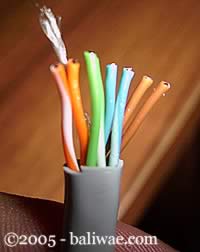
Tutorial singkat ini cocok sekali buat Anda yang sedang membuat jaringan komputer ‘MURAH’ khususnya yang terdiri lebih dari dua client yang pake hub (jauh lebih murah daripada router ). To the point! Apa sih kabel UTP itu? Kabel UTP itu adalah kabel khusus buat transmisi data. UTP, singkatan dari “Unshielded Twisted Pair”. Disebut unshielded karena kurang tahan terhadap interferensi elektromagnetik. Dan disebut twisted pair karena di dalamnya terdapat pasangan kabel yang disusun spiral alias saling berlilitan. Ada 5 kategori kabel UTP. Dari kategori 1 sampai kategori 5. Untuk jaringan komputer yang terkenal adalah kategori 3 dan kategori 5.
kabel1.jpg
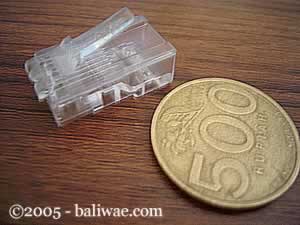
Kategori 3 bisa untuk transmisi data sampai 10 mbps, sedang kategori 5 sampai 100 mbps. Kalau hanya buat misalnya jaringan komputer di kantor atau kampus atau warnet, paling hemat  ya menggunakan yang kategori 3. Itu sudah lebih dari cukup.Setahu penulis ada banyak merek yang beredar di pasaran, hanya saja yang terkenal bandel dan relatif murah adalah merek Belden – made in USA. Kalau mau yang lebih murah dan penggunaannya banyak, maka beli saja yang satu kotak, panjangnya sekitar 150 meter. Jangan lupa beli konektornya. Konektornya bentuknya seperti colokan telepon hanya saja lebih besar. Bilang saja mau beli konektor RJ-45.
kabel2.jpg
Foto RJ – 45 yang masih baru, belum di gencet pake tang
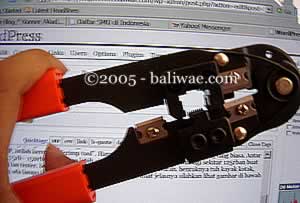
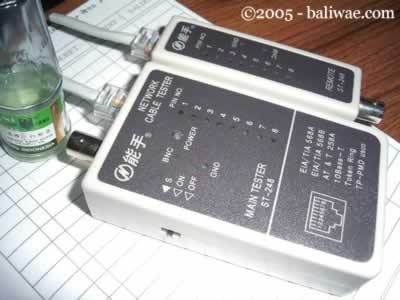
Satu lagi yang sangat penting, Anda harus punya tang khusus buat memasang konektor ke kabel UTP, istilah kerennya adalah “crimp tool”. Alat ini gunanya untuk ‘mematikan’ atau ‘menanam’ konektor ke kabel UTP. Jadi sekali sudah di ‘tang’, maka sudah tidak bisa dicopot lagi konektornya. Dan kalau mau yang lebih OK, biar tidak nanggung maka beli pula sebuah LAN tester. Anda bisa membeli yang merek dari Taiwan saja agar lebih murah. Bentuknya seperti kotak dan ada lampu LED-nya delapan pasang dan bisa kedap-kedip.
kabel3.jpg
OK sekarang peralatan udah siap, penulis mulai saja. Secara umum, pemasangan kabel UTP tersebut ada dua tipe, yaitu tipe straight dan tipe cross. Disebut tipe straight soalnya masing-masing kabel yang jumlahnya 8 itu berkorespondensi 1-1, langsung. Sedangkan disebut cross soalnya ada persilangan pada susunan kabelnya. Bingung?OK! Untuk tipe straight itu digunakan untuk menyambungkan kabel dari client ke hub. Sedangkan untuk tipe cross adalah untuk client langsung terhubung ke client (cpu to cpu) atau juga dari hub ke hub.
Kita bahas dulu yang tipe straight
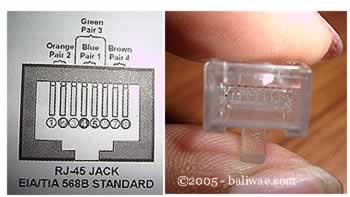
Tipe ini adalah yang paling gampang dibuat. Kenapa? Soalnya langsung korespondensinya 1-1. Standar urutannya begini (dilihat dari lubang konektor, dari kiri ke kanan – lihat Gambar 4) : 2 oranye – 1 hijau – 2 biru – 1 hijau – 2 coklat . 2 oranye disini maksudnya pasangan oranye muda sama oranye tua dan seterusnya. Tapi tidak usah ikut standar pewarnaan itu juga sebenarnya tidak masalah. Yang penting urutan kabelnya. Misal ujung pertama urutan pin pertamanya oranye muda, maka ujung yang lain urutan pin pertamanya juga harus oranye muda, jadi antar ujung saling nyambung. Sebenarnya tidak semua pin tersebut digunakan.
kabel4.jpg
Yang penting adalah pin nomor 1,2,3 dan 6. Jadi misal yang disambung hanya pin 1,2,3 dan 6 sedangkan pin yang lain tidak dipasang, tidak jadi masalah. Untuk lebih jelasnya silakan lihat gambar di bawah yang penulis foto dari sebuah buku.
kabel5.jpg
Yang kiri urutan korespondensi buat tipe straight, yang kanan yang cross
Waktu akan memasangnya, maka potong ujung kabelnya, kemudian susun kabelnya trus diratakan dengan pisau potong yang ada pada crimp tool. Andak tidak perlu repot harus melepaskan isolasi pada bagian ujung kabel, karena waktu Anda memasukan kabel itu ke konektor lalu ditekan (pressed) dengan menggunakan crimp tool, sebenarnya saat itu pin yang ada di konektor menembus sampai ke dalam kabel. Perhatikan, agar penekannya (pressing) yang keras, soalnya kalau tidak keras kadang pin tersebut tidak tembus ke dalam isolasi kabelnya. Kalau sudah kemudian Anda test menggunakan LAN tester. Masukkan ujung ujung kabel ke alatnya, kemudian nyalakan, kalau lampu led yang pada LAN tester menyala semua, dari nomor 1 sampai 8 berarti Anda telah sukses. Kalau ada salah satu yang tidak menyala berarti kemungkinan pada pin nomor tersebut ada masalah. Cara paling mudah yaitu Anda tekan (press) lagi menggunakan tang. Kemungkinan pinnya belum tembus. Kalau sudah Anda tekan tetapi masih tidak nyambung, maka coba periksa korespondensinya antar pin udah 1-1  atau belum. Kalau ternyata sudah benar dan masih gagal, berarti memang Anda belum beruntung. Ulangi lagi sampai berhasil.
kabel6.jpg
 LAN TESTER – alat untuk memeriksa benar tidaknya sambungan kabel. Untuk tipe straight jika benar maka led 1 sampai 8 berkedip.
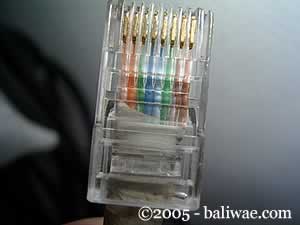
Berikut adalah gambar dari bawah dari ujung kabel UTP yang sudah dipasangi konektor dan berhasil dengan baik (urutan pewarnaan pinnya ikut standar):
kabel7.jpg
urutan pin standar
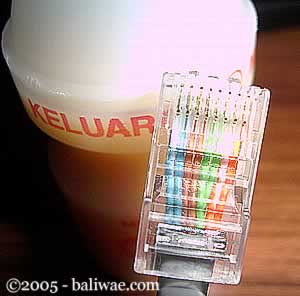
Dan kalau yang ini tidak standar, coba perhatikan urutan warna pinnya, sangat tidak standar, tapi tetap saja bisa, yang penting korespondensinya satu satu (khusus tipe straight):
kabel8.jpg
urutan pin TIDAK standar
Tipe Cross

Untuk tipe cross itu digunakan untuk menyambungkan langsung antar dua PC, atau yang umumnya digunakan untuk menyambungkan antar hub. (misalnya karena colokan di hubnya kurang). Cara pemasangannya juga sebenarnya mudah, sama seperti tipe straight, pin yang digunakan juga sebenarnya hanya 4 pin saja, yaitu pin 1, 2, 3 dan 6. Yang berbeda adalah cara pasangnya. Kalau pada tipe cross, pin 1 disambungkan ke pin 3 ujung yang lain, pin 2 ke 6, pin 3 ke 1 dan pin 6 ke 2. Praktisnya begini, pada ujung pertama Anda bisa susun pinnya sesuai standar untuk yang tipe “straight”, sementara itu di ujung yang lain Anda susun pinnya sesuai standar buat tipe “cross”.
Masih bingung? Begini cara mudahnya:Ujung pertama:
  1. oranye muda
  2. oranye tua
  3. hijau muda
  4. biru muda
  5. biru tua
  6. hijau tua
  7. coklat muda
  8. coklat tua
Maka di ujung yang lain harus dibuat begini:
  1. hijau muda
  2. hijau tua
  3. orange muda
  4. biru muda
  5. biru tua
  6. orange tua
  7. coklat muda
  8. coklat tua
Sudah agak lebih mengerti? Jadi disini posisi nomor 1, 2, 3 dan 6 yang ditukar. Nanti jika dites menggunakan LAN tester, maka nantinya led 1, 2, 3 dan 6 akan saling bertukar. Kalau tipe straight menyalanya urutan, sedangkan tipe cross ada yang lompat-lompat. Tapi yang pasti harus menyalasemua setiap led dari nomor 1 sampai 8.OK, selamat membangun jaringan komputer. Semoga Anda bisa berhasil sewaktu memasang konektor pada kabelnya. Semoga ilmu ini berguna buat Anda, soalnya waktu dulu penulis pertama kali membuat jaringan hasilnya lucu sekali, untuk mengupas kabelnya penulis masih menggunakan cutter, padahal sudah ada fasilitasnya di crimp toolnya. Tambah lagi ujung-ujungnya tiap kabel penulis kelupas lagi menggunakan cutter, padahal yang betul tidak perlu dikupas satu-satu, biarkan saja rata, karena nantinya apabila di ‘crimp tool’ maka pin tersebut masing-masing akan tembus ke dalam kabelnya. Semoga Anda tidak melakukan hal sama seperti penulis dulu.Demikian tulisan mengenai cara membuat sambungan kabel UTP untuk jaringan komputer. Semoga berguna bagi Anda semua. Terima kasih.